


פרק 3 מצב ידני
הכפתור הידני בהילוך השלישי פגע ב"ידני" למצב ידני, ניתן לבצע את המצב על הרובוט כדי ללמד פעולה. כפי שמוצג מטה:

1. תוכנית
מודול ההרכב: סט תבניות מכיל תוכנית ראשית וניתן לבחור שמונה תתי שגרות בהתאם לשימוש בפועל.

שיטת בחירת התוכנית: משוך למטה את תפריט "ערוך", בחר את התוכנית (לחץ פעם אחת כלומר נבחרה).
תת-שגרה מיוחדת: תת-שגרה 8(תת-8), התוכנית עצמה ברירת המחדל של תת-שגרת 8(תת-8), ללא קשר למצב (אוטומטי / ידני / עצירה) תפעל אוטומטית.
טיפ: במקרה של התוכנית ללמד לרוץ אוטומטית כאשר תת-השגרה והתוכנית הראשית פועלות בו-זמנית.
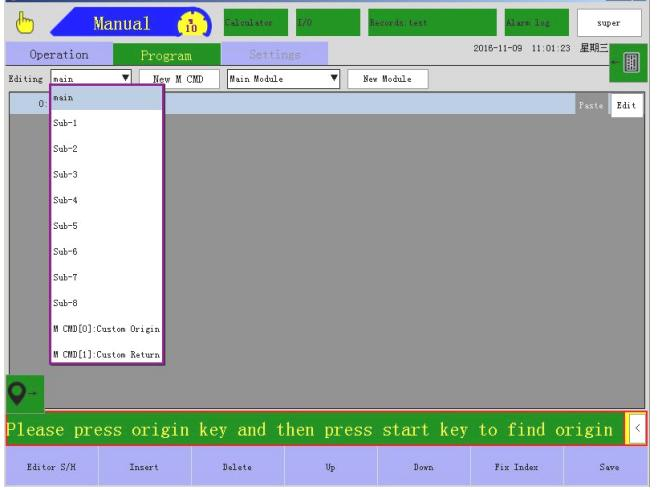
"מפתחות ניתנים לתכנות (New M CMD)": ניתן לתכנת בשם מפתח מוגדר בעצמו.
מפתחות חדשים ניתנים לתכנות (M CMD חדש): לחץ על "מקשים חדשים ניתנים לתכנות (New M CMD)" ← ערוך את שם הכפתור. לחץ על אישור ← משוך למטה את תפריט "ערוך". הזז את העמוד למעלה ולמטה כדי למצוא את המקש הניתן לתכנות. לחץ פעם אחת כדי לערוך את שם הכפתור כדי להיכנס לדף ההוראות. לְלַמֵד. מפתחות מיוחדים הניתנים לתכנות (M CMD חדש):
"מקור" אם אתה מבצע הביות במצב עצירה (לחץ שוב על מקש הבית כדי להתחיל),
המערכת תפעיל את התוכנה שנערכה במקש "מקור" אם רצף הביות או פעולות אחרות יינתנו במפתח זה.
"איפוס" לחיצה על מקש [איפוס] פעם אחת במצב עצירה, המערכת תפעיל את התוכנית שנערכה בלחצן האיפוס.
מחיקת מפתחות ניתנים לתכנות (New M CMD): בחר את שם הכפתור בתפריט הנפתח "ערוך" ולאחר מכן לחץ על הלחצן [מחק מפתחות ניתנים לתכנות (New M CMD)].
תרשים זרימת מפתח חדש שניתן לתכנות:

ממשק תכנות:

"ניסיון": לחץ על כפתור זה, הרובוט יעבור להפעיל את השלב הזה.
"למעלה": לחץ על התוכנית כדי לעבור לשורה הקודמת.
"למטה": לחץ כדי לעבור לשורה הבאה.
"העתק": לחץ על הלחצן [העתק] כדי להקפיץ את התוכן של העותק שנבחר של תיבת הבחירה כפי שמוצג להלן:

הערה: המספר שהוזן בתיבת העריכה "קו נבחר" מציין את מספר התוכנית.
העתק את מקרה השימוש: נניח שברצונך להעתיק את מספר הרצף 0 ו-1 כדי להמתין ל-
תוכנית X011 עוברת השלבים הבאים הם כדלקמן:
שלב 1: לחץ על כפתור העתק, הזן 1 בתיבת העריכה "שורה שנבחרה" ולאחר מכן לחץ על
לחצן [העתק שורה נבחרה לשורה נוכחית].

שלב 2: בחר את השורה הבאה שברצונך להדביק את התוכנית לחץ על הלחצן [הדבק].

הערה: אם העותק של "סוף המודול", המשפט הזה מודבק בתוכנית הוא
לא חוקי, המודול חייב להיות הסוף של המשפט הזה בשלב האחרון.
"הדבק": הדבק את התוכנית שהועתקה בלחיצה אחת.
"ערוך": לחץ על כפתור [ערוך] כדי לפתוח את תיבת הדו-שיח העריכה כדי לערוך את תוכן התוכנית.
"מגן": לחץ על המגן הזה, אם אתה רוצה לבטל ואז "מגן" יכול להיות.
"מחק": לחץ על מחק כדי למחוק את התוכנית.
"תקן אינדקס.": לחץ על המספר ברצף הגימור האוטומטי.
2 תפריט פעולה
לחץ על "עורך S/H" כדי להיכנס לממשק סוג הפעולה ללמד, ממשק זה בסך הכל 17
פעולות, לחץ על לחצן הפעולה המתאים כדי להיכנס לממשק עורך הפעולות כדי להגדיר. כפי ש
מוצג להלן. לחץ פעם אחת לתפריט פתיחה, ושנייה לתפריט סגור.
